WSTĘPNE SPRAWDZENIE PROBLEMÓW
1) Proszę upewnij się, że używasz opcji "Uruchom jako Administrator", by zainstalować oraz, by uruchomić grę (kliknij prawy-przycisk myszy na skrócie i z listy wybierz "Uruchom jako Administrator").
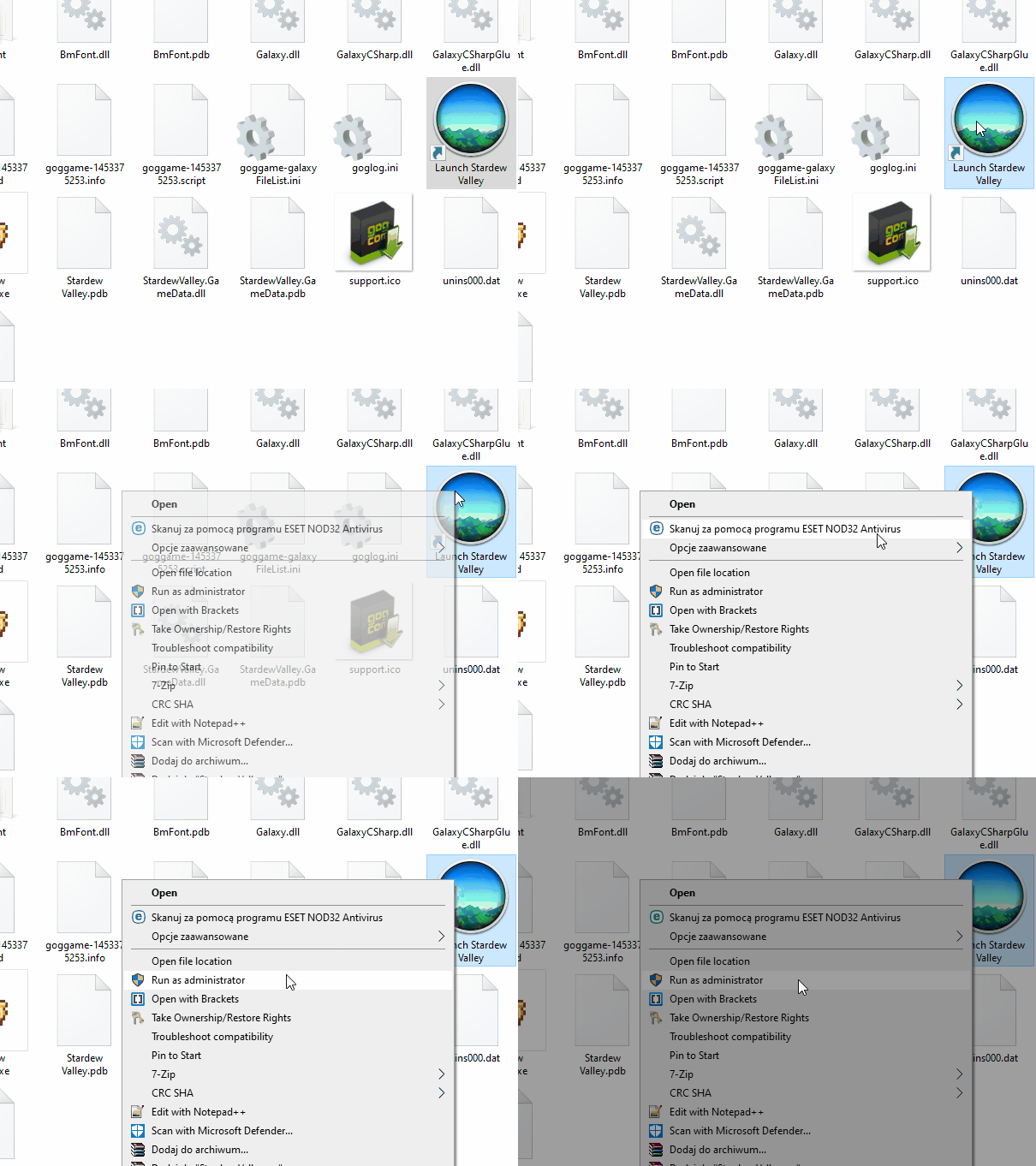
Uwaga: Ta opcja nie dotyczy użytkowników GOG GALAXY
2) Proszę przeinstaluj grę, a następnie dodaj ją do wyjątków programu antywirusowego i zapory ogniowej. Zwykłe wyłączenie programu antywirusowego albo zapory ogniowej może nie wystarczyć, gdyż wiele z tych programów wciąż będzie działać w tle. Jeżeli używasz GOG GALAXY, to również dodaj GOG GALAXY do wyjątków.
Polecamy przeinstalować grę poza folderem Program Files lub Program Files(x86).
3) Zainstaluj paczkę bibliotek DirectX - Czerwiec 2010, a następnie DirectX Web Installer, ponieważ twoja aktualna instalacja DirectX mogła zostać uszkodzona lub zmodyfikowana.
Plik ZIP zawierające paczkę DirectX - Czerwiec 2010 możesz znaleźć tutaj:
https://www.microsoft.com/download/details.aspx?id=8109
Po pobraniu będziesz musiał rozpakować archiwum do jakiegoś tymczasowego folderu i uruchomić DXSETUP.exe, by kontyuować instalację.
Następnie pobierz i zainstaluj DirectX Web Installer:
http://www.microsoft.com/download/details.aspx?id=35
4) Jeśli powyższe nie pomoże, kliknij PPM w skrót gry, przejdź do Właściwości -> Zgodność i wypróbuj różne tryby zgodności, a następnie spróbuj uruchomić grę ponownie.
JEŚLI GRA NA TO ZEZWALA, WYPRÓBUJ RÓŻNE USTAWIENIA GRAFIKI/DŹWIĘKU
Poszukaj ustawień jakości grafiki i dźwięku i zacznij od wyłączenia ich wszystkich lub użycia najniższego możliwego ustawienia. Jeśli to pozwoli uruchomić grę, spróbuj włączać kolejne ustawienia pojedynczo i wykryć, które powodowały wyłączanie.
Jeśli powyższe nie pomoże, sprawdź czy gra pozwala wybrać różne renderery (DirectX, OpenGL, programowy itp.) Jeden z rendererów może być bardziej stabilny na twoim komputerze niż domyślny.
UPEWNIJ SIĘ, ŻE DEP (DATA EXECUTION PREVENTION) JEST PRZEŁĄCZONE NA DOMYŚLNĄ WARTOŚĆ
Aby to zrobić, wykonaj następujące kroki:
1) Prawy-przycisk myszy na Komputer znajdującą się na pulpicie (jeśli nie jest ta ikona obecna, to przejdź do menu start i wybierz Komputer prawym-przyciskiem myszy) i wybierz Właściwości.
2) Kliknij w Zaawansowane ustawienia systemu
3) Otwórz zakładkę Zaawansowane i kliknij w Ustawienia w dziale Wydajność
4) Otwórz zakładkę Zapobieganie wykonywaniu danych
5) Zmień ustawienie DEP na pierwszą opcję (Włącz funkcję DEP tylko dla istotnych programów i usług systemu Windows)
6) Potwierdź za pomocą OK.
WYŁĄCZ OPTYMALIZACJĘ PEŁNOEKRANOWĄ
Przejdź do folderu instalacyjnego gry:
- Jeśli gra była zainstalowana przy pomocy GOG GALAXY, to wybierz ją w GOG GALAXY, naciśnij ikonę na prawo od "Graj"-> Zarządzaj Instalacją -> Pokaż Folder
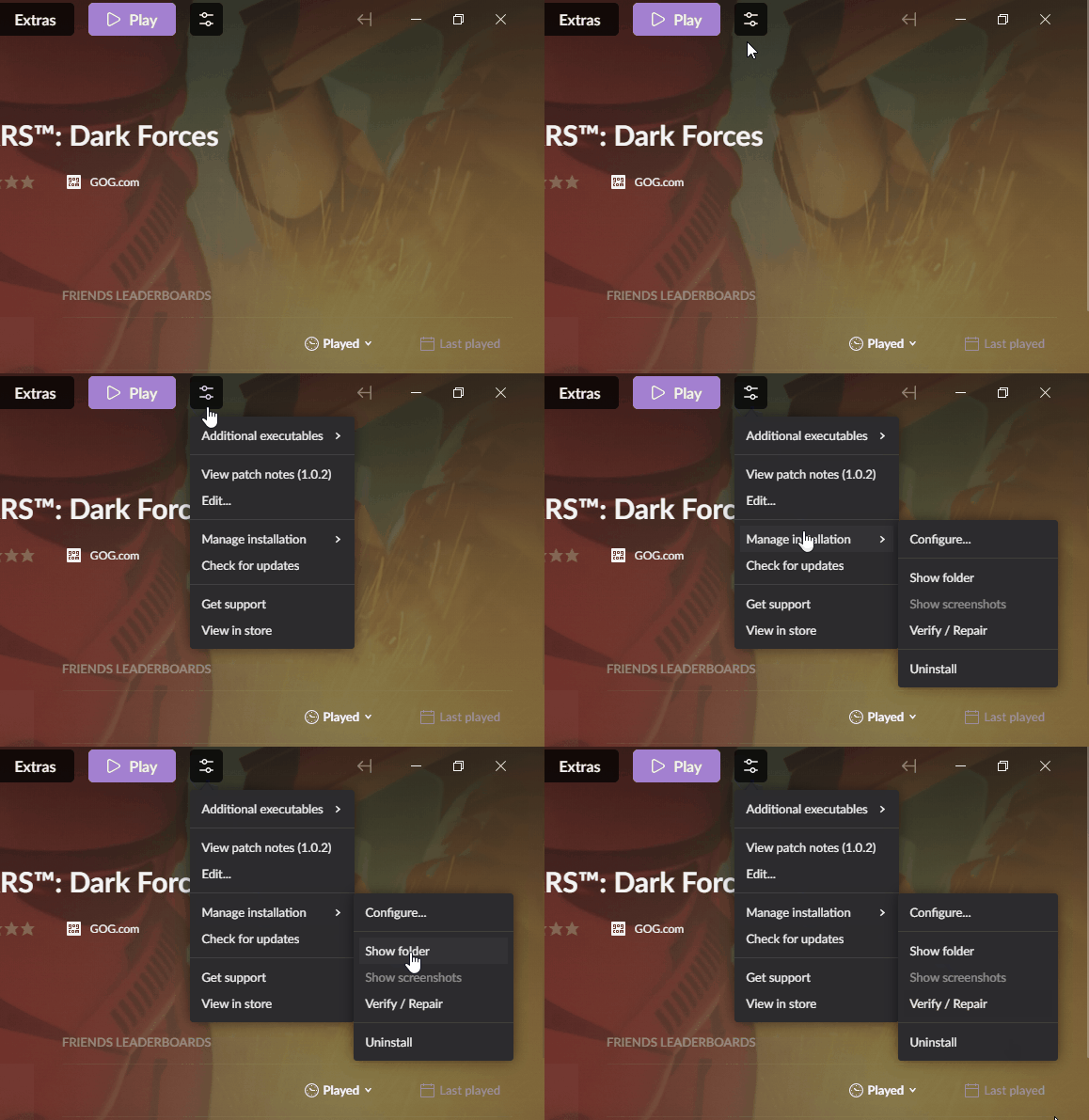
- Jeśli gra była zainstalowana przy pomocy instalatora offline, to przejdź proszę do folderu instalacyjnego gry, domyślnie jest to C:\GOG Games\nazwa-gry
Wewnątrz odszukaj plik wykonywalny gry, naciśnij prawym-przyciskiem myszy i wybierz Właściwości. W oknie Właściwości przejdź do zakładki Zgodność, a tam włącz "Wyłącz optymalizacje pełnoekranowe". Na koniec nacićnij Ok aby zatwierdzić zmiany i spróbuj uruchomić ponownie grę.
WYŁĄCZ PRZEGLĄDARKĘ INTERNETOWĄ
Jeżeli twoja przeglądarka internetowa działa w tle podczas uruchamiania gry, to spróbuj ją wyłączyć. Może być to nietypowa sugestia, ale pomogła nam wielokrotnie.
SPRÓBUJ URUCHOMIĆ W TRYBIE CZYSTEGO ROZRUCHU.
Jeśli masz wątpliwości co do obecności lub aktywności oprogramowania bezpieczeństwa na swoim PC, spróbuj uruchomić grę w trybie "czystego rozruchu"
Aby to zrobić, proszę wykonaj instrukcje z tego artykułu:
http://support.microsoft.com/kb/929135
Upewnij się, że konto stworzone dla "czystego rozruchu" posiada prawa administratora.